-->
  • Home
    • WorldInformatic's history
  • Operative Systems
    • Mac
    • Windows
  • Some guide
  • Programming language
    • C
    • Java
    • HTML
  • Smartphone
    • Apple iOS
    • Android
  • Games
    • Smartphone Games
    • Web Games
    • PC e Console
  • News
    • Apple News
    • Android/Google News
  • Enjoy!
  • Contact us

11/01/2013

Dove trovare i backup iTunes di iPhone

Immagine
Salve a tutti,

in questa guida vi spiegherò una cosa davvero utile relativa all'iphone, ovvero dove (e come) trovare i backup che iTunes esegue dell'iPhone.
Premetto subito che l'ubicazione della cartella è diversa a seconda che ci si trovi su sistemi Windows o Mac, perciò seguite la guida.

Quando collegate l'iPhone al computer, avviate iTunes e fate un backup, (per informazioni seguire la "Guida per creare ed eliminare backup iPhone") il computer salverà automaticamente questo backup in una precisa cartella, chiamata "MobileSync".

Ora analizziamo dove è possibile trovare la cartella dei backup iPhone sui vari sistemi operativi:

Mac
Immagine
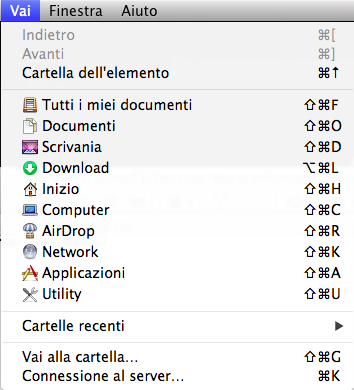
Sul Mac bisogna andare sulla Scrivania nel menù del Finder e  premere sulla voce "Vai"; nel menù a discesa che ora si visualizzerà bisogna selezionare la voce "Vai alla cartella...", come mostrato in figura qui a fianco.

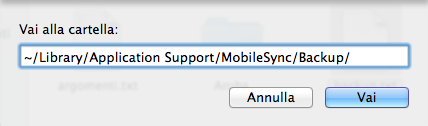
Una volta cliccato su questa voce, vi si aprirà unafinestrella come quella che vi mostro qui sotto, dove dovrete incollare questo:

~/Library/Application Support/MobileSync/Backup/

Immagine


Windows

Su sistemi operativi Windows, invece, bisogna fare una distinzione tra Windows XP e quelli successivi, perché la cartella dei backup iPhone è ubicata in posizione diverse:

  • Windows XP: \Documents and Settings\(nome utente)\Application Data\Apple Computer\MobileSync\Backup\
    Nota: per accedere rapidamente alla cartella Application Data, fai clic su Start e scegli Esegui. Digita%appdata% e fai clic su OK.
  • Windows Vista e successivi: \Users\(nome utente)\AppData\Roaming\Apple Computer\MobileSync\Backup\
    Nota: per accedere rapidamente alla cartella AppData, fai clic su Start. Nel campo di ricerca digita%appdata%, poi premi il tasto Invio.


Saluti a tutti,
Pumo Matteo

Google+

Tweet
    Condividi


comments powered by Disqus

Social


    Condividi


Segui @WInformatic

OkNotizie

Autore
Salve a tutti!
Mi chiamo Pumo Matteo.
Per saperne di più: Biografia


Categorie
  • Mac
  • Windows
  • iPhone
  • Android
  • Programmazione
  • Guide varie


sito www.worldinformatic.com scambio banner net-parade Net-Parade.it Snippet


Guadagna soldi

Social Network

Follow us on Social Network:

Topics

Windows
Smartphone games

If you want, make a donation

TO CONTACT US, USING THE PAGE IN THE TOP

Author

Immagine
I'm Matteo Pumo. University of Bologna - Faculty of computer Engeneering.
- My Biography

Italian version of site


Site made by Pumo Matteo © Copyright 2013 - Bologna, Italy - All rights reserved - It's prohibit all reproduction form, partial or total, of materials.