2 marzo 2013Come far leggere/vedere al Mac Hard Disk e USBScrivo questo articolo anche in seguito a una recente esperienza personale riguardo all'argomento, ed inoltre perchè guardando su Google ho visto che praticamente nessuno ha parlato di questo argomento (o almeno non approfonditamente); circa due settimane fa ho infatti cambiato Mac (da Macbook Air a Pro Retina) e quando ho provato a collegare il mio Hard Disk (formattato in ExFat, e infatti perfettamente leggibile e scrivibile dal mio precedente Mac) ho avuto la spiacevole sorpresa: era come se non avessi attaccato niente! Il mio Hard Disk di un TB pieno non era visto da nessuna parte del nuovo Mac! All'inizio ho detto: va be', mi appoggerò all'iMac o ad un Windows per trasferire tutti i miei programmi importanti; ovviamente questa soluzione in due secondi mi era già risultata scomoda!! Ed inoltre mi scocciava veramente parecchio il non riuscire a far funzionare quell'Hard Disk sul Mac; per cui mi sono messo un attimo a smanettare, fino a scoprire che in realtà la questione da risolvere era semplicissima: bastava usare Utility Disk, che si trova: 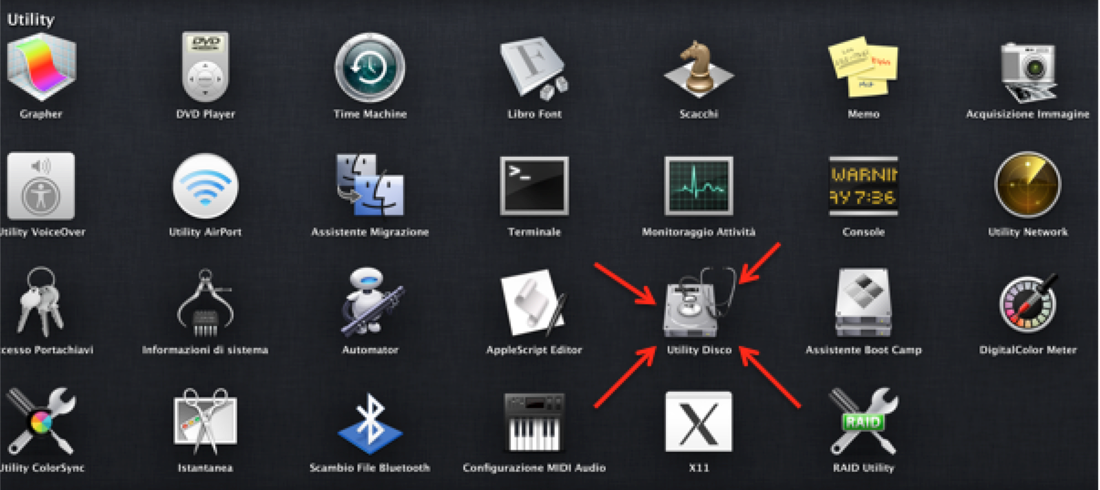
Una volta che accedete ad Utility Disco vi basterà selezionare la voce Macintosh HD sulla sinistra (o come avete chiamato voi il vostro Sistema) e la scheda S.O.S., ossia dovrete avere questa situazione: 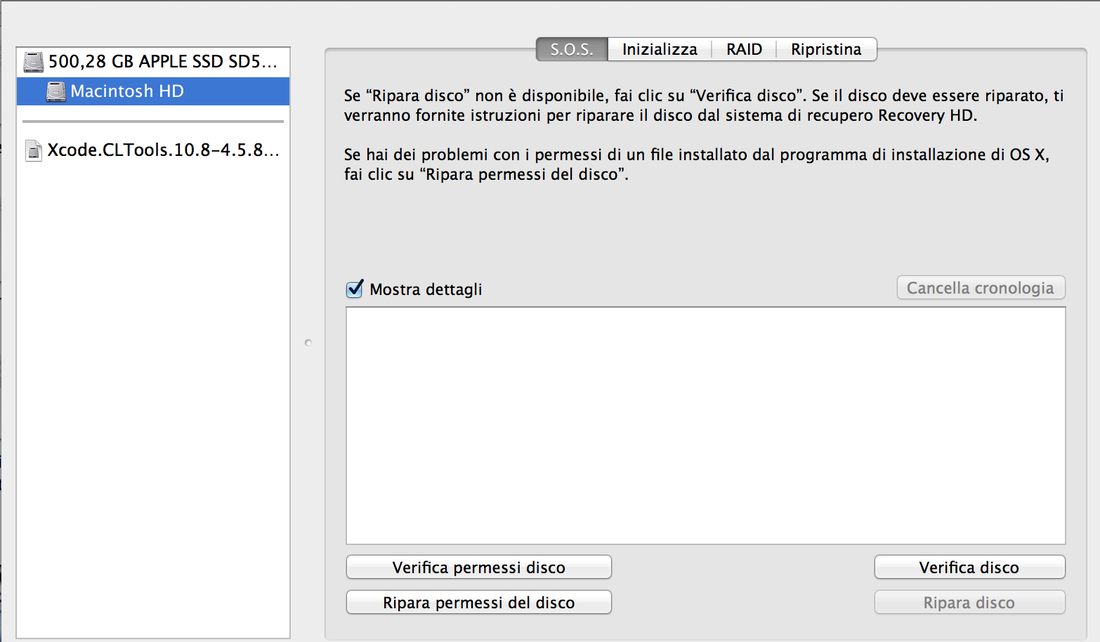
Bene, le voci che adesso vi interessano sono le seguenti:
Ora non vi resta altro da fare che riavviare il Mac e, se tutto va bene, ora il vostro Hard Disk verrà letto correttamente; se per caso questo non funzionasse potete provare un reset della PRAM anche, ma credo che al 90% dei casi il problema si risolva nel modo descritto precedentemente. Ciao a tutti, Pumo Matteo Matteo Pumo |
Social Aiutate a diffondere il sito, cliccando qui Segui @WInformatic Autore Salve a tutti! Mi chiamo Pumo Matteo. Per saperne di più: Biografia Categorie
|

|
|
Social NetworkFollow us on Social Network:
TopicsIf you want, make a donation |
TO CONTACT US, USING THE PAGE IN THE TOP
|
Author
Italian version of site
|
Site made by Pumo Matteo © Copyright 2013 - Bologna, Italy - All rights reserved - It's prohibit all reproduction form, partial or total, of materials.