
10/02/2013PULIRE IL MAC CON ONYX
Ciao a tutti, in questa rubrica parlo di come tenere pulito, ordinato e sotto controllo il proprio Mac. Oggi in particolare parlo dell'applicazione molto famosa Onyx, un vero must-have per i possessori di Mac, in quanto permette di fare tantissime operazioni di pulizia ma non solo! Infatti permette anche di attivare alcune funzionalità nascoste del Mac, attivabili altrimenti solo conoscendo gli appositi comandi da terminale! Cominciamo: ovviamente scaricate l'applicazione dal sito ufficiale: Titanium's Software e state attenti a scegliere la giusta versione del vostro Sistema Operativo (è da poco compatibile sia per Lion che Mountain Lion, oltre che per TUTTI gli altri S.O.). Una volta aperta l'applicazione, essa vi chiederà di controllare lo stato S.M.A.R.T. e il disco di avvio: ovviamente fatelo, perché è importantissimo da fare e vi potrebbe trovare problemi che non pensavate neanche di avere! Quindi lasciateglielo fare ogni volta che aprite l'applicazione. SCHEDA VERIFICA In questa scheda si può semplicemente rieseguire lo stesso controllo che viene effettuato all'apertura dell'applicazione, più controllare le preferenze (i .plist). SCHEDA MANUTENZIONE Scheda permessi: qui cliccando su esegui si procederà alla riparazione dei permessi, cosa molto importante per il vostro Mac e che andrebbe fatta regolarmente! Se non la fate da tanto tempo (o non l'avete mai fatta) ci impiegherà parecchio tempo, ma ne vale la pena! 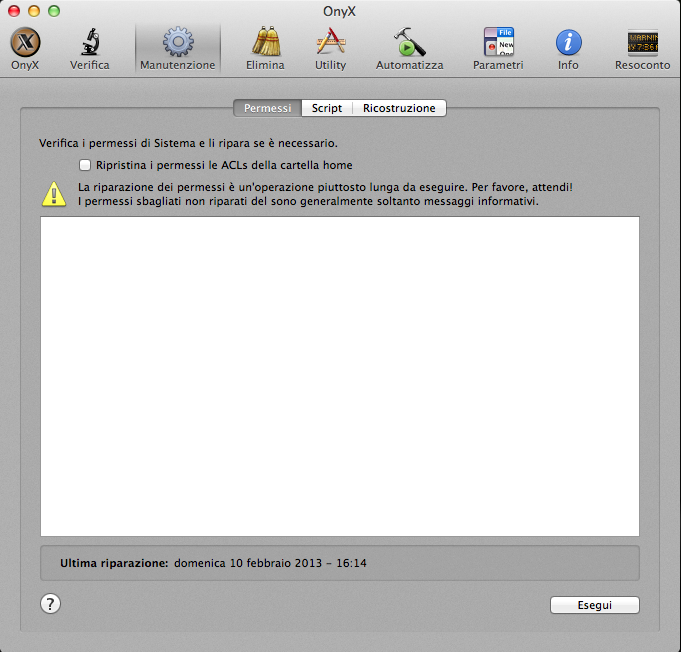
Scheda Script: da qui è possibile eseguire tutti gli script per la manutenzione del vostro Mac, che solitamente su sistemi UNIX viene eseguita di notte; spuntateli pure tutti.
Scheda Ricostruzione: se non avete particolari problemi al vostro Mac lasciate inalterato tutto, perché non c'è bisogno di fare niente di quello che c'è, comunque ve lo descrivo:
SCHEDA ELIMINA 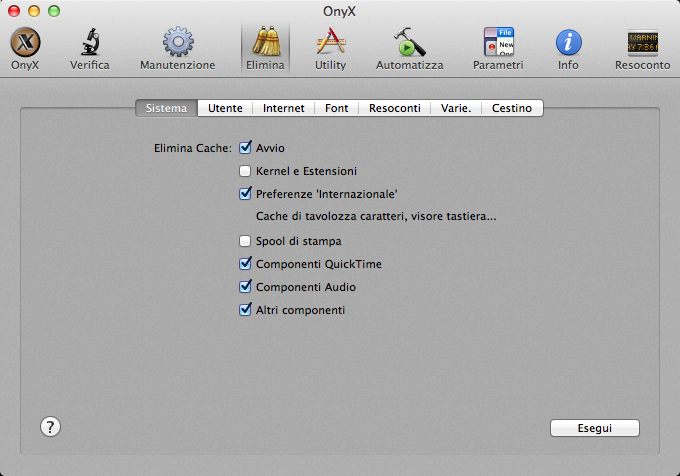
Scheda sistema: qui si può eliminare la cache inutile di determinate applicazioni o preferenze di sistema; spuntate pure come vedete nell'immagine qui sopra, ma non ha senso farlo spesso perchè tanto vengono ricreati da soli i file di sistema.
Scheda Utente: qui si elimina la cache relativa ai file cancellati dagli utenti o creati dagli utenti, perciò sarebbe meglio cancellarla spesso; selezionate pure tutto, eccetto l'Unità Audio. Scheda Internet: qui ovviamente è presente tutta la cache che riguarda i browser, perciò se volete potete cancellare tutto! Però state attenti perché si cancelleranno anche le password salvate e non funzionerà quindi l'inserimento automatico fino a nuovo inserimento da parte dell'utente (oltre alla cronologia). Scheda Font: consiglio di lasciare tutto com'è, perchè non vi è nulla di particolarmente interessante. Scheda Resoconti: potete selezionare tutto, perchè qui sono contenuti tutti i resoconti e i messaggi di errore del sistema che non servono a niente. Scheda Varie e Cestino: io lascerei inalterata la scheda varie, e per quanto riguarda il Cestino non ha senso farlo da qui; la cancellazione sicura si può fare anche dal Finder. SCHEDA UTILITY Potete anche "non considerarla", in quanto non svolge la funzione di pulizia e manutenzione, ma permette di accedere ad alcune funzionalità particolari del Mac e di leggere file .plist. SCHEDA AUTOMATIZZA Qui in poche parole avete quasi tutte le funzioni di prima, ma racchiuse in un'unica scheda! Nel senso che potrete pulire il Mac semplicemente premendo un'unica volta il pulsante Esegui ed otterrete praticamente lo stesso effetto che eseguendo ogni scheda! 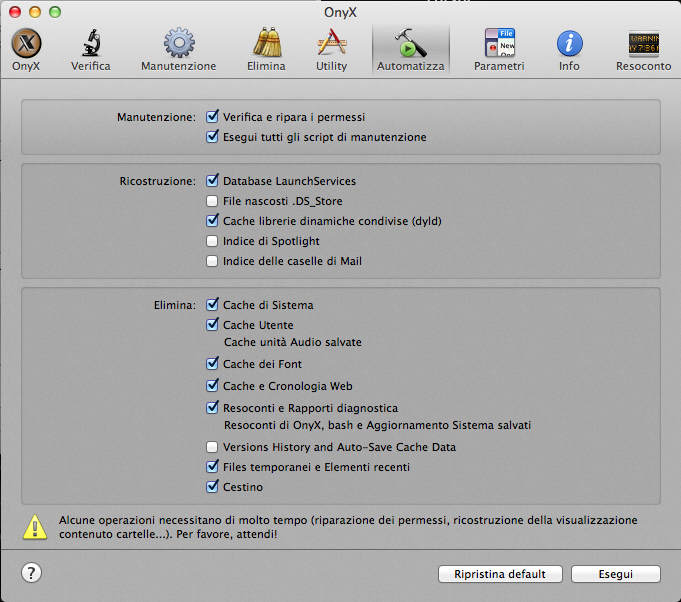
SCHEDA PARAMETRI
Da questa scheda molto corposa potrete fare veramente tantissime cose col vostro Mac e personalizzarlo in maniera profonda! Scheda Generale: qui la parte più importante riguarda il fatto che potete decidere in che formato salvare gli screenshot di sistema e dove salvarli. Scheda Finder: qui potete decidere se attivare o no l'animazione delle finestre e anche personalizzare la vista di cartelle; infatti avrete il pieno controllo per quanto riguarda il menù a sinistra che si visualizza ogni volta che aprite una cartella o il Finder. Io consiglio di attivare la voce "Mostra percorso nel titolo delle finestre" che ogni tanto può risultare utile. Scheda Dock: da qui potete personalizzare le animazioni del Dock e farci tantissimi operazioni! Io ritengo utile solo la prima sezione, perché qui si può attivare una funzionalità nascosta che vi permette di avere un effetto risucchio quando riducete ad icona dock un'applicazione! 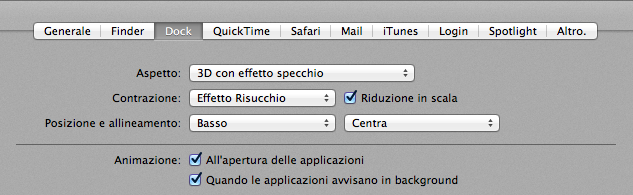
Schede Quicktime, Safari, Mail e iTunes, Spotlight e Altro: secondo me queste schede si possono tranquillamente ignorare, perché contengono personalizzazioni superflue. L'unica voce interessante si trova nella sezione Safari, ovvero "Attiva il menù sviluppo" che contiene opzioni particolari per gli sviluppatori e vi permette di visualizzare codice HTML e javascript delle pagine internet.
Scheda Login: infine questa scheda è abbastanza importante per la personalizzazione, poiché permette di cambiare ogni tipo di sfondo del Mac e addirittura il logo che si visualizza all'accensione del computer!! 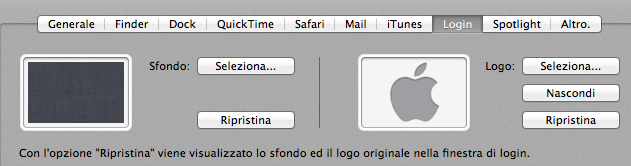
SCHEDA INFO Qui sono presenti tantissimi dati e informazioni sul vostro Mac, relativi ad hardware, memoria e anche sistema operativo usato. pumo Saluti a tutti, Pumo Matteo |
Social Aiutate a diffondere il sito, cliccando qui Segui @WInformatic Autore Salve a tutti! Mi chiamo Pumo Matteo. Per saperne di più: Biografia Categorie
|
Manutenzione Mac
- Onyx (pulizia)
- MacCleanse (pulizia)
- Memory Clean, Free Memory (ram)
- CleanMyDrive (usb)
- Ccleaner (pulizia)

Social NetworkFollow us on Social Network:
TopicsIf you want, make a donation |
TO CONTACT US, USING THE PAGE IN THE TOP
|
Author
Italian version of site
|

Site made by Pumo Matteo © Copyright 2013 - Bologna, Italy - All rights reserved - It's prohibit all reproduction form, partial or total, of materials.